




トップページ > IPO株初心者取引ガイド > 松井証券に口座開設をする
松井証券に口座開設をする
松井証券を使って、IPO株取引をするための手順をはじめから順番にご紹介していきます。
まずはじめは、「口座開設」の手順です。あらかじめ本人確認書類を撮影してデータとして保存しておいてください。
※マイナンバーカードを使用する場合は、カードの表面・裏面の2枚の画像が必要です。マイナンバーカードを使わない場合は、本人確認書類とマイナンバー確認書類の2種類の画像が必要です。
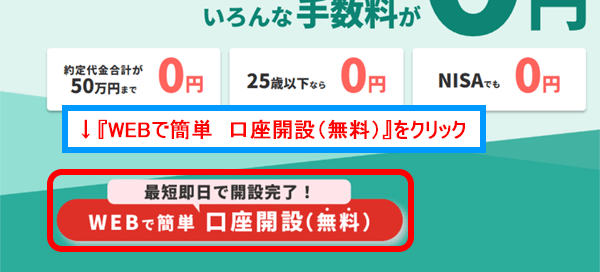
1.松井証券のキャンペーンページを開き、『WEBで簡単 口座開設(無料)』をクリックしてください。

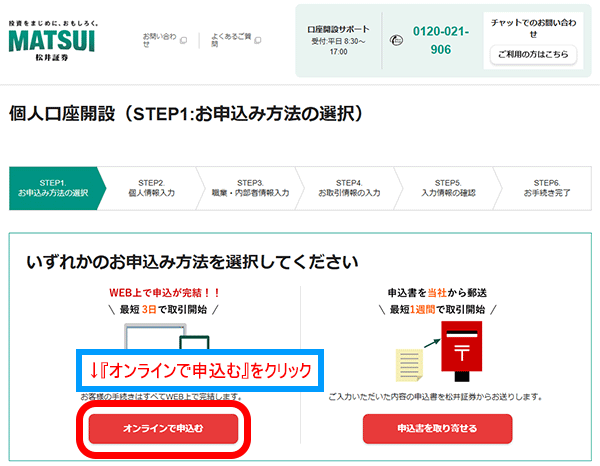
2.お申込み方法を選択する画面に移ります。
左側の『オンラインで申込む』をクリックしてください。
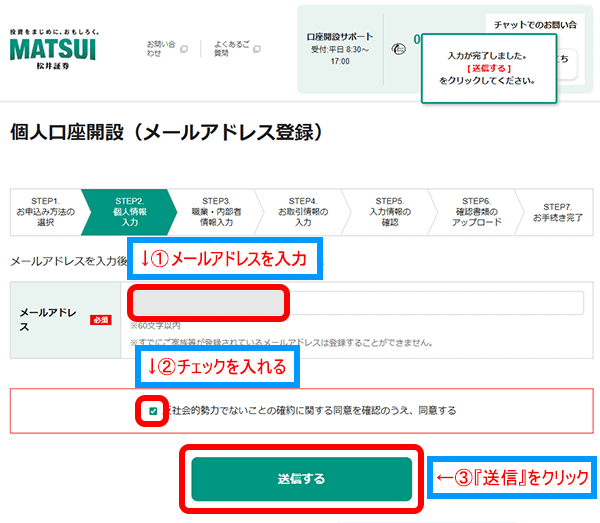
3.メールアドレス登録画面に移ります。
ご自身のメールアドレスを入力してください。
「反社会的勢力でないことの確約に関する同意を確認のうえ、同意する」にチェックを入れてください。
最後に『送信』をクリックします。
これでメールアドレスの登録が完了しました。
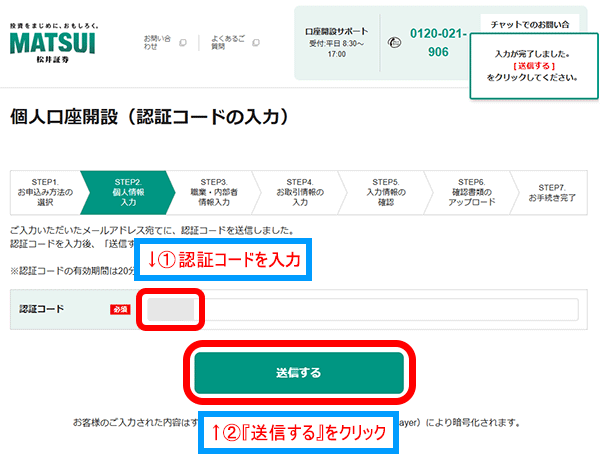
4.認証コードの入力画面に移ります。
口座開設手続き用の認証コードが先ほど登録したメールアドレスに届くので確認してください。
認証コードを入力して、『送信する』をクリックしてください。
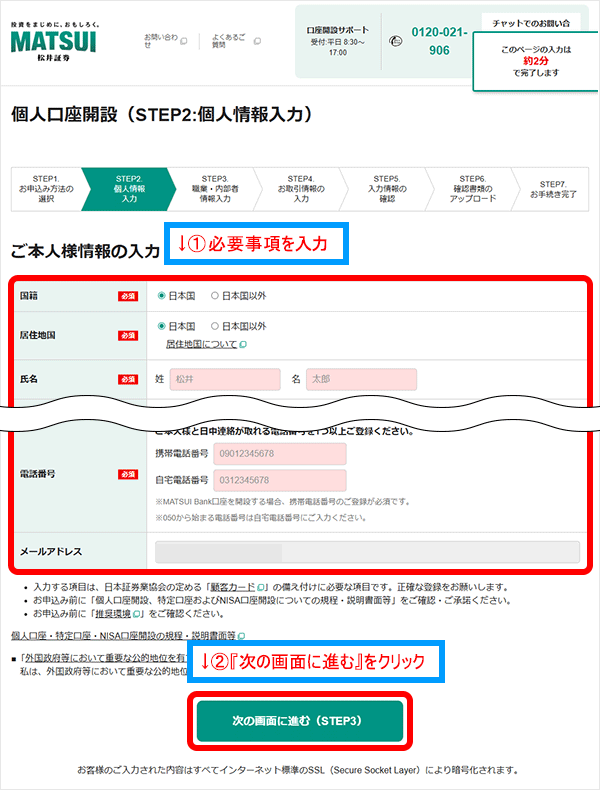
5.個人情報の入力画面に移ります。
個人情報(名前や住所、連絡先など)を入力したら『次の画面に進む(STEP3)』をクリックしてください。
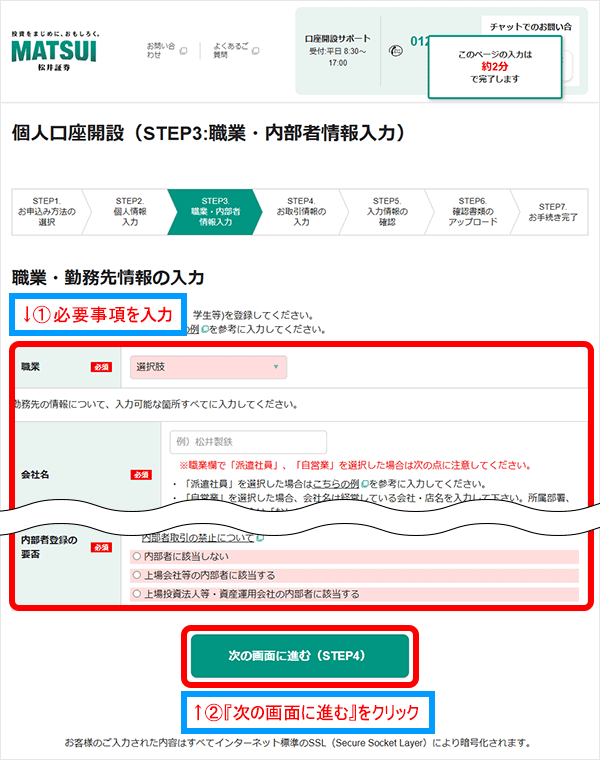
6.勤務先情報・内部者情報の入力画面に移ります。
入力が終わりましたら『次の画面に進む(STEP4)』をクリックしてください。
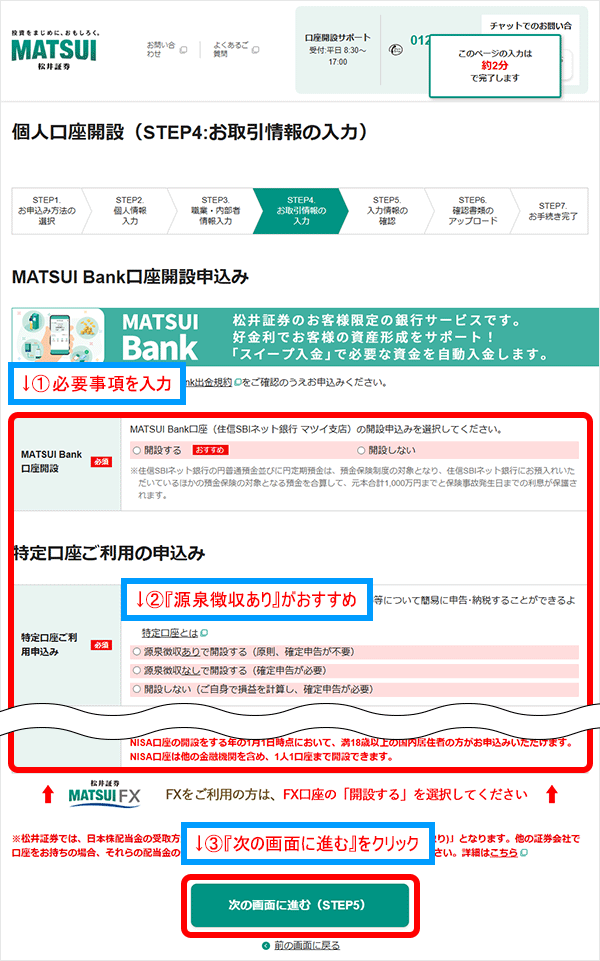
7.取引情報の入力画面に移ります。
特定口座の申込み、投資方針、同時口座開設の申込みなどを選択します。
特定口座の申込みは確定申告が原則不要な『源泉徴収ありで開設する』がおすすめです。
入力が終わったら『次の画面に進む(STEP5)』をクリックします。
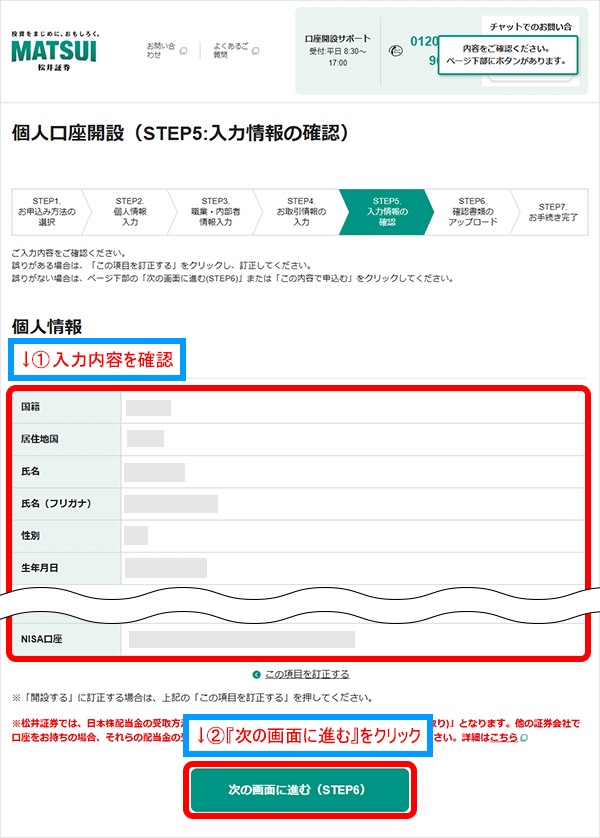
8.入力内容の確認画面に移ります。
内容を確認して問題がなければ『次の画面に進む(STEP6)』をクリックしてください。
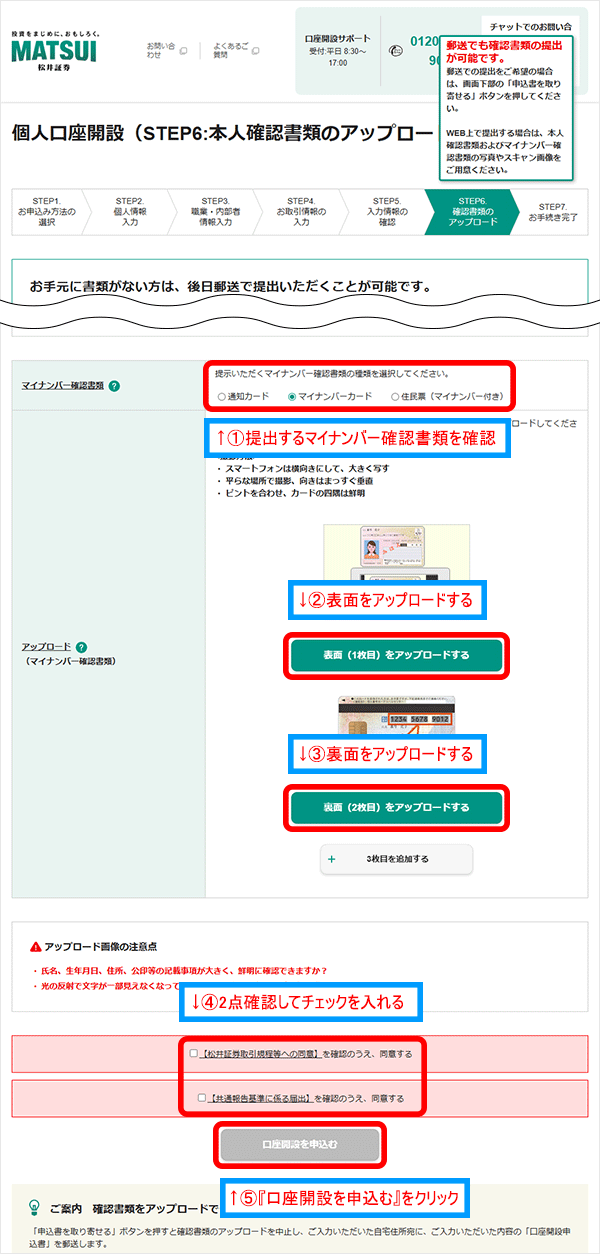
9.最後にマイナンバー確認書類の提出画面に移ります。
まず提出するマイナンバー確認書類の種類を選択してください。
次に選択したマイナンバー確認書類の表面(1枚目)と裏面(2枚目)をアップロードします。
次に2点の項目について確認してチェックボックスにチェックを入れてください。
最後に『口座開設を申込む』をクリックして完了です。
以上で申込は終わりです。
取引までの準備が整ったら、次のページで入金の手順を見ていきましょう!
IPO株初心者取引ガイドへ戻る
松井証券に入金するへ進む